
Die Variante zum Hintergrund wählen
Vergleichen Sie vollständige Logos, reine Symbole sowie schwarze und weiße Varianten auf dem vorgesehenen Hintergrund. Transparenz allein sorgt nicht für ausreichenden Kontrast.
Finden Sie eine Richtung für Ihr Unternehmenslogo. Entdecken Sie passende Designs, passen Sie Farben und Layout an und sehen Sie sich die verfügbaren Varianten an.
Entdecken Sie passende Designs, passen Sie Farben und Layout an und entwickeln Sie einen einheitlichen Auftritt rund um Ihr Logo.

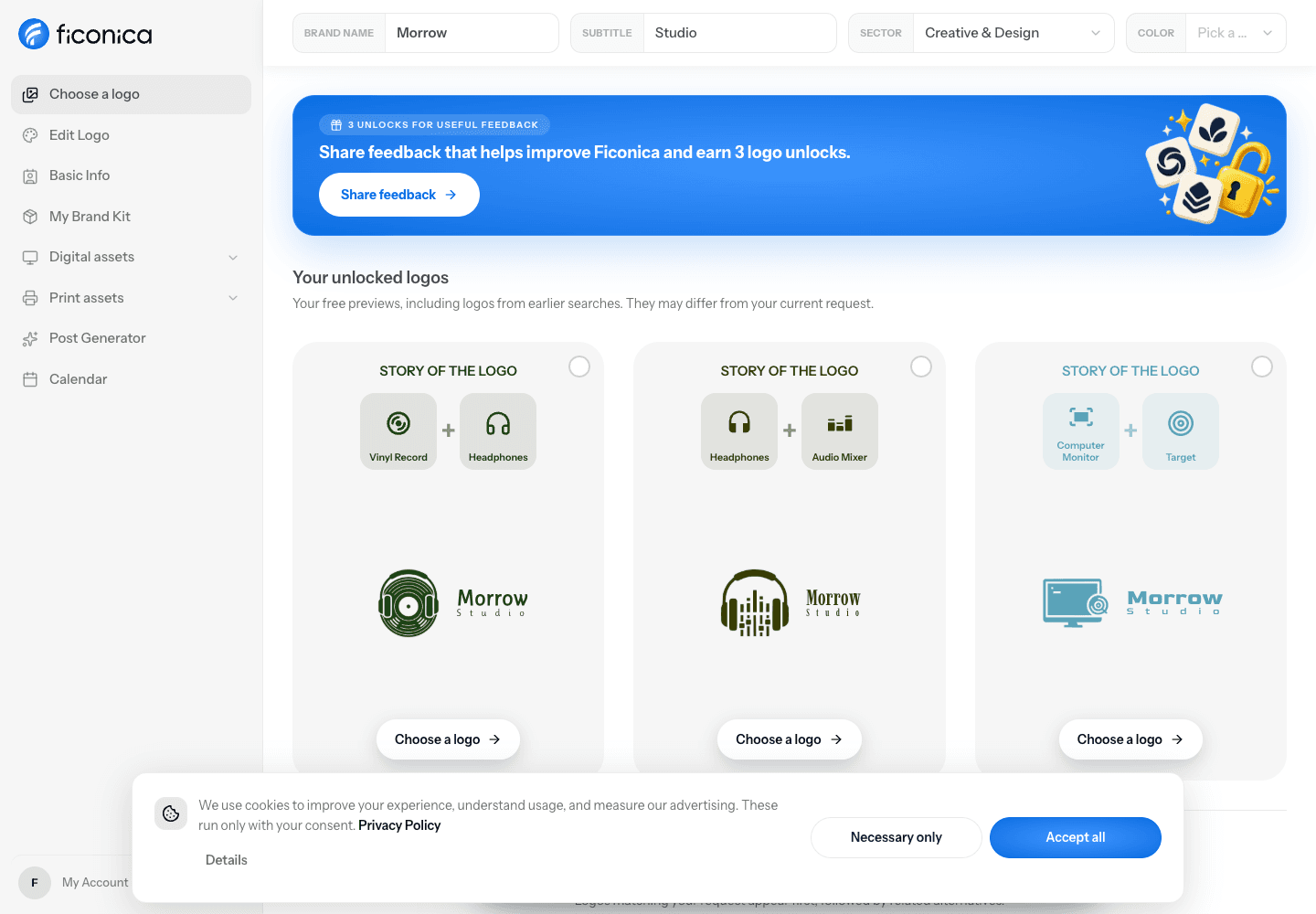
Beginnen Sie mit Ihrem Firmennamen. Vergleichen Sie Symbol und Schrift und grenzen Sie Ihre Auswahl mit Branche und Farbe ein.
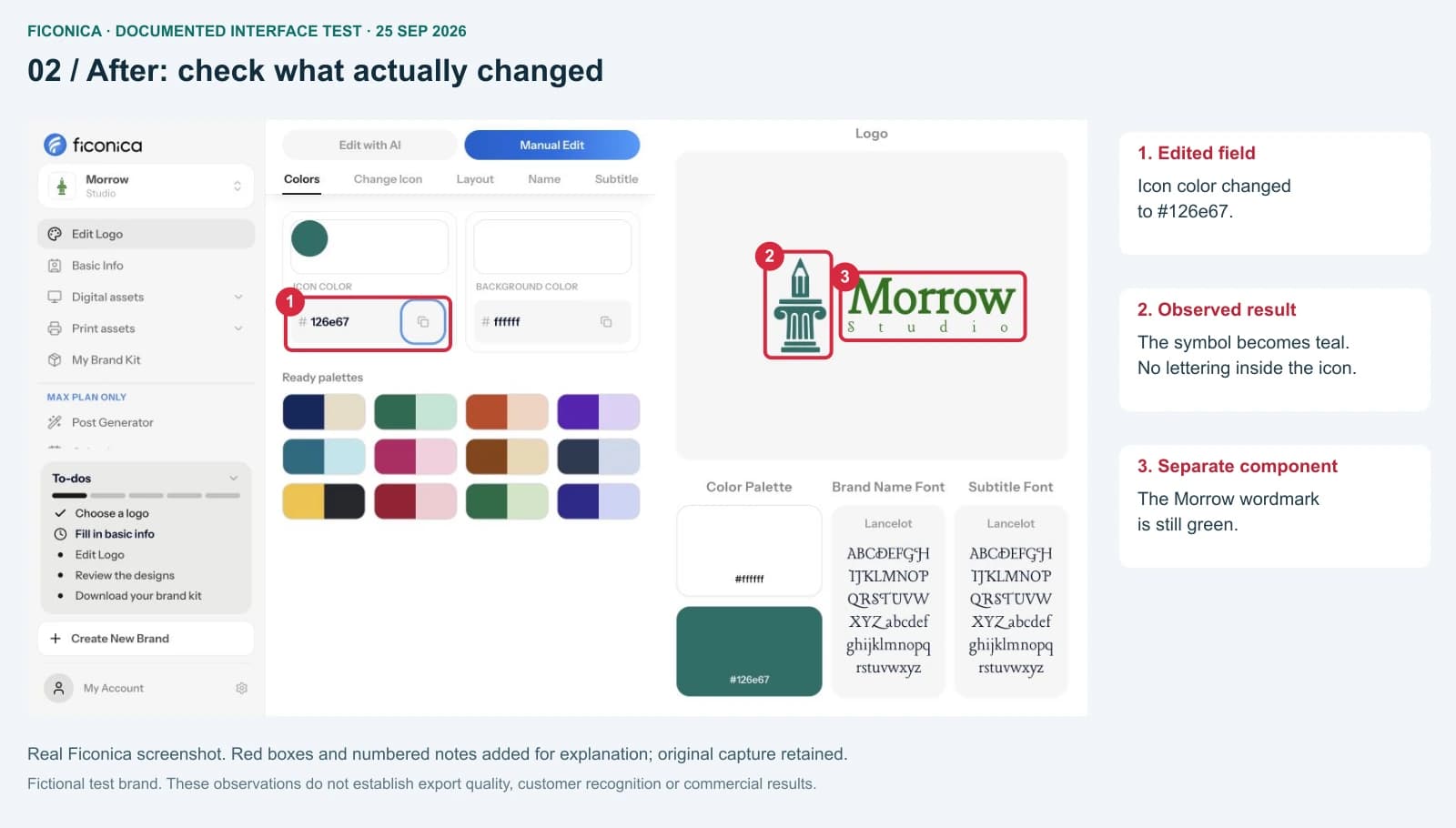
Ändern Sie jeweils eine Farbe oder Layouteinstellung. Prüfen Sie danach Symbol, Firmennamen und Untertitel gemeinsam.
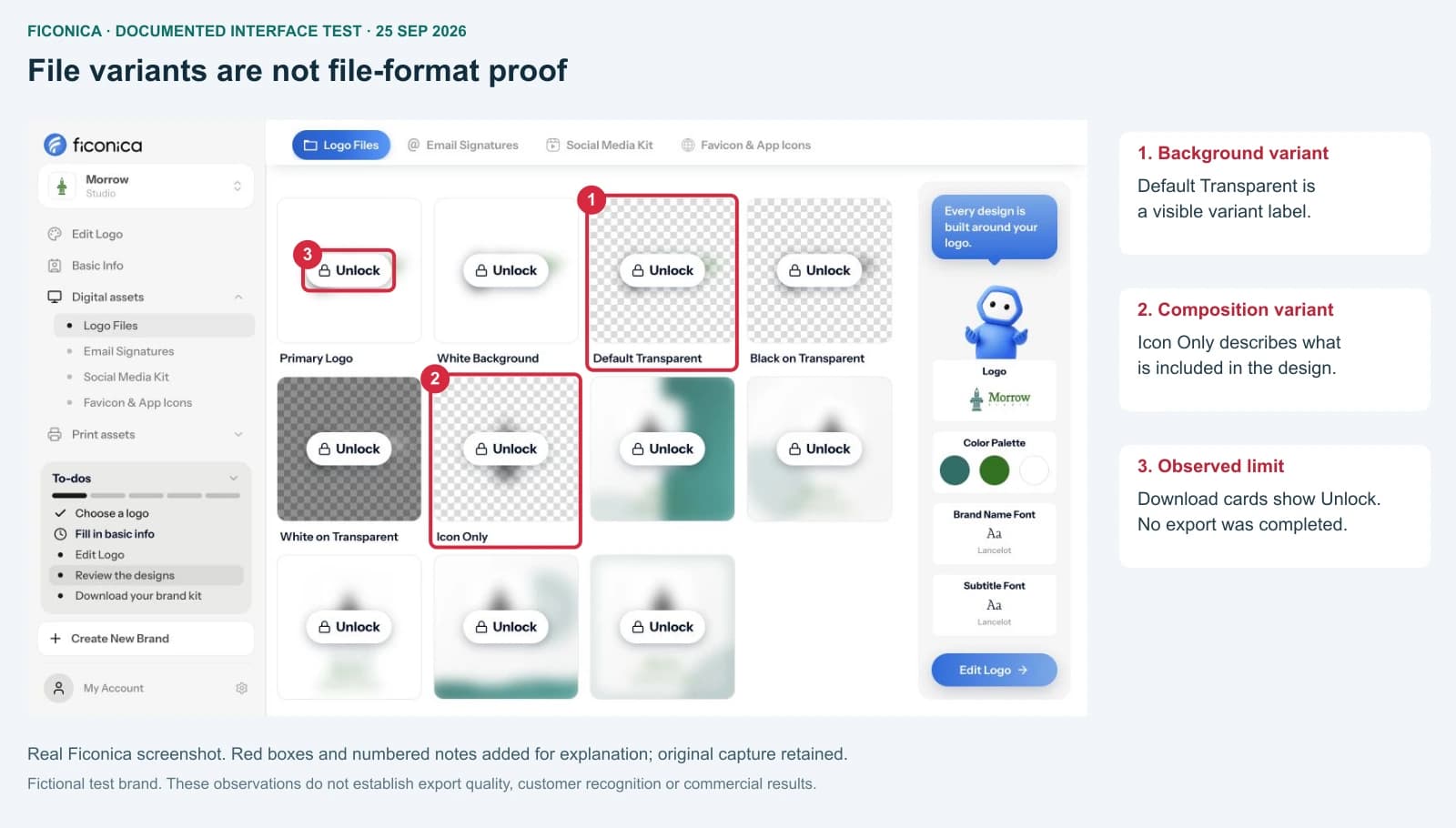
Sehen Sie sich vollständige Logos, transparente Varianten und reine Symbole an. Prüfen Sie vor dem Download Ihren Plan und die verfügbaren Dateien.
Im Beispiel Morrow Studio wechselte das Symbol von Grün (#097407) zu Petrol (#126e67). Der separate Schriftzug blieb grün. Die Änderung der Symbolfarbe färbte nicht das gesamte Logo um.
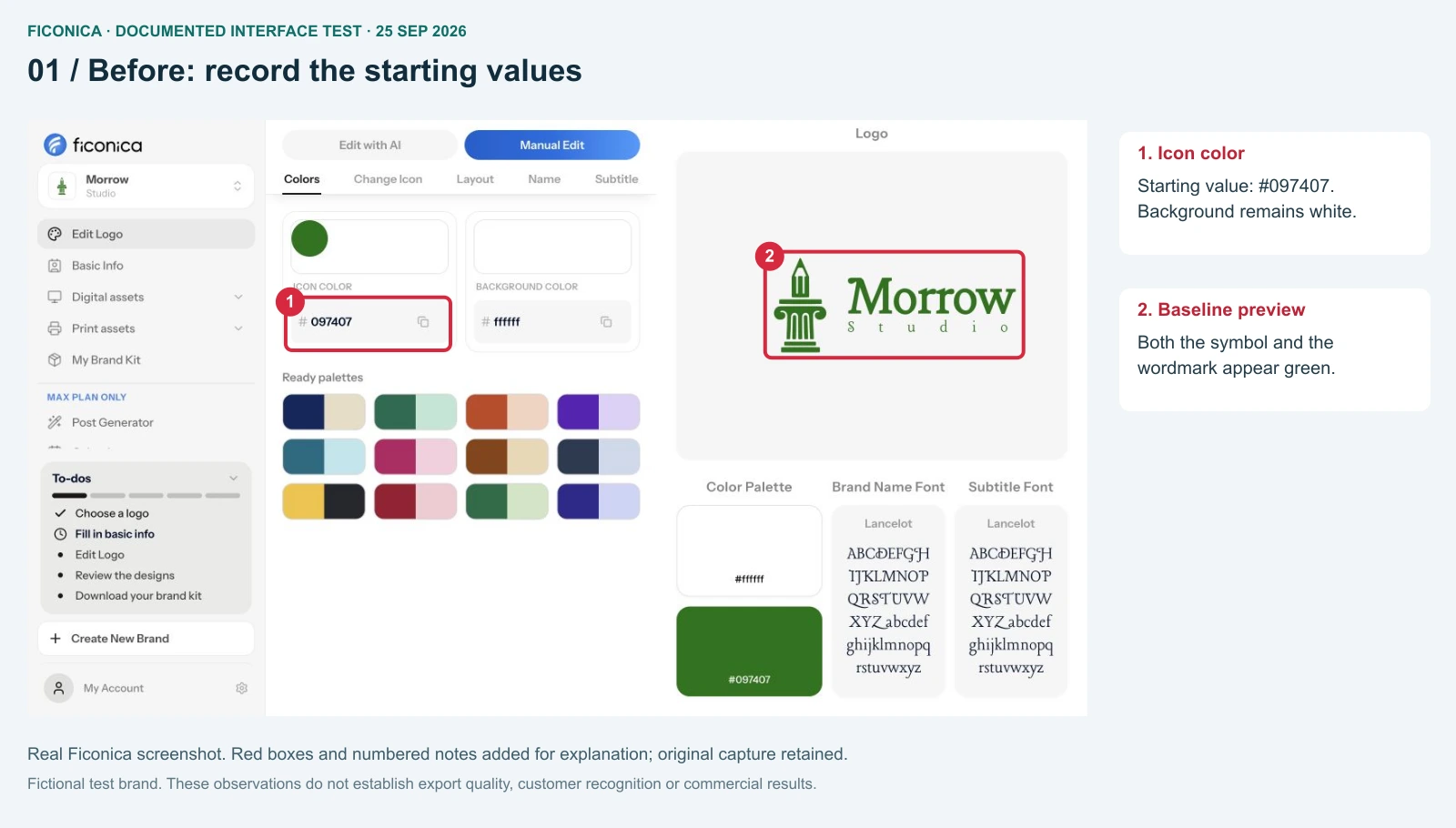
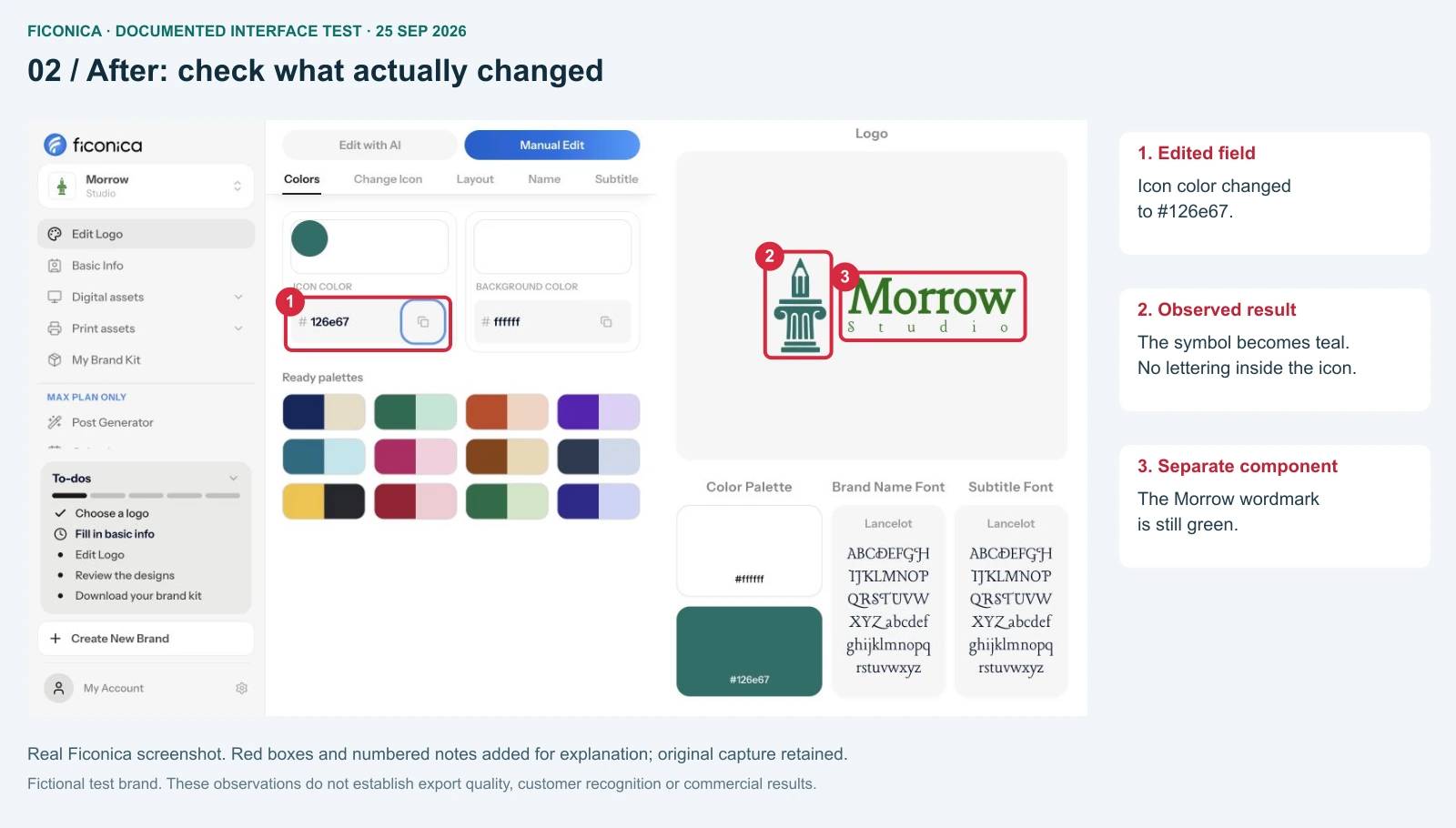
Echte Oberflächenaufnahmen vom 25. September 2026 mit erklärenden Markierungen. Morrow Studio ist eine fiktive Demomarke; das Symbol enthält keinen eingebetteten Markennamen. Die Ergebnisansicht oben wurde separat am 5. Oktober 2026 aufgenommen. Es wird kein kostenpflichtiger Export oder Kundenerfolg belegt.
Vergleichen Sie die Bedeutung der Symbole mit Ihrem Unternehmen. Auf relevante Ergebnisse folgen verwandte Alternativen. Gehen Sie bei einer Katalogoption nicht von Exklusivität aus.
Prüfen Sie die Lesbarkeit des Namens im Website-Kopf. Für kleine Profilbilder kann ein reines Symbol besser geeignet sein als das vollständige Logo.
Eine Vorschau, ein Testzeitraum und der Download einer freigeschalteten Datei sind unterschiedliche Vorgänge. Prüfen Sie Plan, Abrechnungszeitraum und Zahlungsbedingungen.
Beispielhafte Markenpräsentation · bestehende Deva-Demogalerie
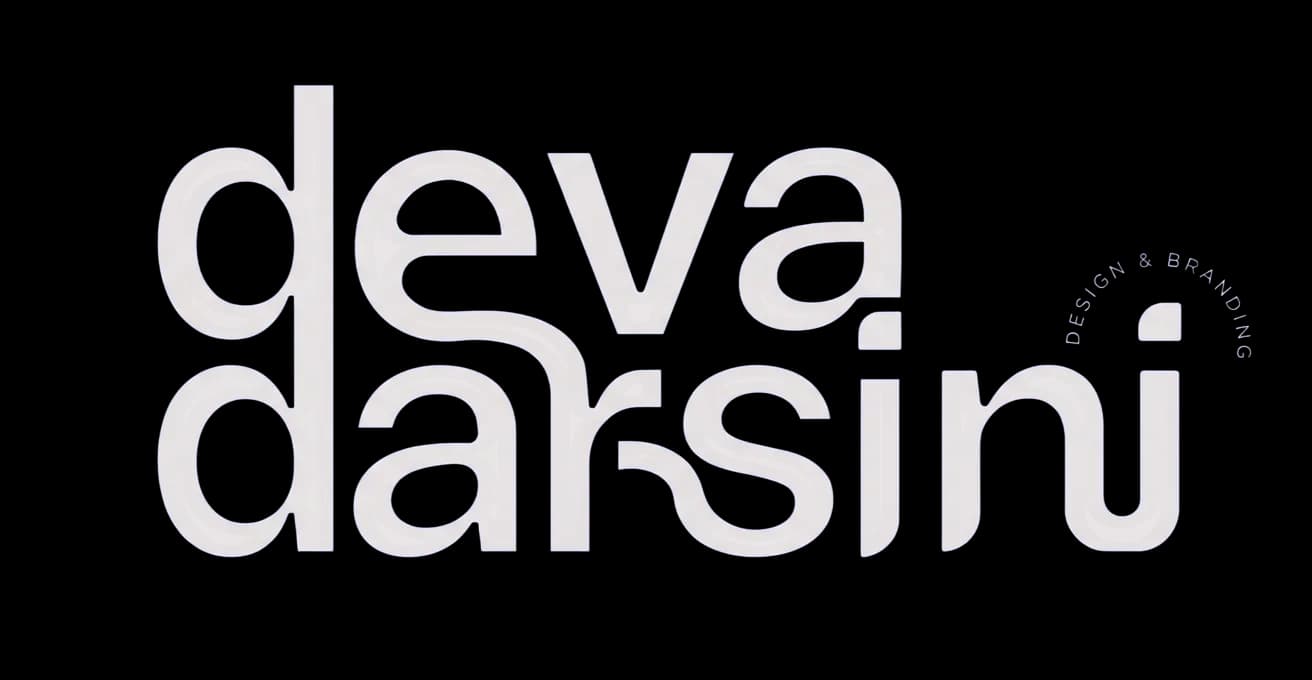

Vergleichen Sie vollständige Logos, reine Symbole sowie schwarze und weiße Varianten auf dem vorgesehenen Hintergrund. Transparenz allein sorgt nicht für ausreichenden Kontrast.
Fragen Sie Ihre Druckerei vor der Bestellung nach Dateiformat, Abmessungen und Farbeinstellungen. Eine Bildschirmvorschau ist kein Druckproof.
Prüfen Sie Funktionen, Abrechnung und Testbedingungen vor der Zahlung.
Pläne vergleichen →Erfahren Sie, wie Sie einzelne Logoänderungen vergleichen.
Bearbeitungsleitfaden lesen →Gestalten Sie Farben und Typografie rund um Ihr Logo.
Markenidentität entdecken →Ja. Das dokumentierte Beispiel zeigt den Wechsel des Symbols von Grün zu Petrol. Prüfen Sie die anderen Elemente separat: Der Schriftzug behielt im Test seine Farbe.
Nein. Eine Vorschau bedeutet nicht, dass der Download freigeschaltet ist. Prüfen Sie die Funktionen Ihres Kontos und die aktuellen Planbedingungen.
Gehen Sie bei einer Katalogoption nicht von Exklusivität aus. Prüfen Sie vor der kommerziellen Nutzung die Lizenzbedingungen.
Die Ansicht für Logodateien enthält eine reine Symbolvariante. Sie kann helfen, wenn der vollständige Firmenname zu klein erscheint.
Fragen Sie Ihre Druckerei nach Dateiformat, Abmessungen und Farbeinstellungen. Prüfen Sie die heruntergeladene Datei vor der Bestellung.
Entdecken Sie Logooptionen und prüfen Sie den aktuellen Plan, bevor Sie kostenpflichtige Funktionen oder Downloads freischalten.